איך לחתוך תמונות
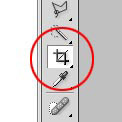
כלי חיתוך התמונות Crop Tool
- ניתן לבחור בכלי בקיצור ע"י לחיצה על מקש C במקלדת.
- לאחר שפתחנו תמונה בפוטושופ, נוכל להגדיר איזה איזור נרצה מתוך התמונה ואיזה איזור נרצה לחתוך. תחילה יש להגדיר את האזור אותו רוצים להשאיר ע"י לחיצה בנקודה כלשהי בתמונה וגרירת העכבר לנקודה הנגדית באלכסון. לאחר עזיבת העכבר, האזור יתוחם במלבן עם 8 נקודות בדומה לכלי שינוי הצורה Transform Tool.
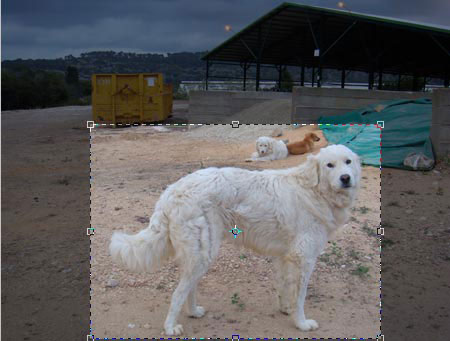 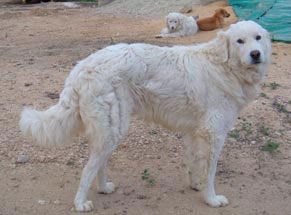
- זהו האזור שישאר לאחר אישור פעולת הכלי. האזור שמסביבו הוחשך על מנת שנוכל לקבל תצוגה נוחה יותר של איך יראה האיזור לאחר החיתוך. בחלק העליון של התוכנה בבר האפשרויות של הכלי, ניתן לשלוט בצבע של הרקע המוחשך מסביב (עדיף להשאיר שחור) ובמידת האטימות של השחור. ברירת המחדל היא 75% שחור. אישית אני מעדיף לעבוד ב-95%.
- לאחר עזיבת העכבר והופעת המלבן עם 8 הנקודות, ניתן לערוך את האיזור המבוקש. ניתן להקטין ולהגדיל אותו ע"י גרירת כל אחת מהפינות פנימה או החוצה. ניתן להצר או להרחיב אותו ע"י גרירת כל אחת מנקודות האמצע. ניתן להזיז אותו לאיזור אחר ע"י גרירת העכבר בתוך האיזור. שימו לב, להיות עם הסמן בתוך המלבן אך לא לגרור את נקודת המרכז של המלבן אלא את כל האזור.
- כאשר מרוצים מהחיתוך מאשרים את הפעולה ע"י לחיצה כפולה בתוך שטח המלבן או ע"י לחיצה על מקש Enter. כך נוכל ליצור קומפוזיציה שונה ולחתוך אזורים לא רצויים בתמנוה.
יישור קו אופק
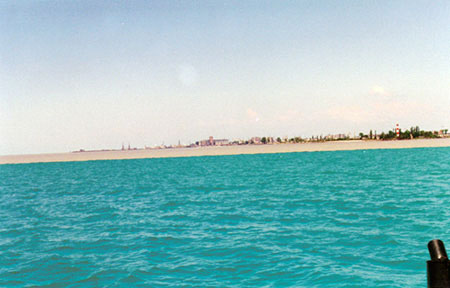 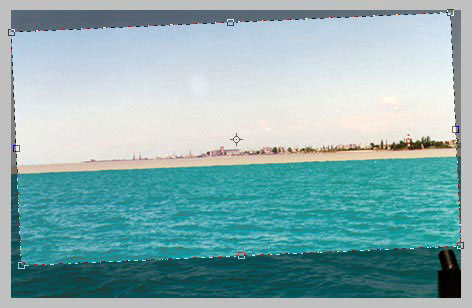
- לפעמים יש תמונות עקומות לדוגמה תמונה של ים כאשר קו האופק לא ישר. מה עושים? עם כלי חיתוך התמונות גוררים מפינה אחת עד לפינה הנגדית באלכסון כך שכל התמונה מוקפת במלבן. אם נצא אם העכבר מעבר לגבולות המלבן ובצמוד לאחת הפינות, נוכל לסובב את אזור החיתוך. כעט את נסובב את שטח המלבן עם כיוון ההטיה ולא נגד. למה? כי לאחר אישור הפעולה, התמונה תסובב את עצמה בכיוון הנגדי, כלומר תתיישר וזו מטרתנו, ליישר את קו האופק.
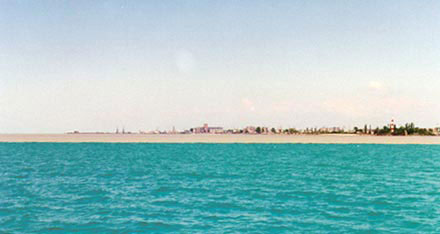
- שימו לב, לאחר אישור הפעולה, נשארו משולשים בצבע שהוגדר כצבע הרקע: שחור, לבן או צבע רקע שהיה בחור. לכן, נבטל את הפעולה האחרונה ע"י לחיצה על Ctrl + Z במקלדת ונגרור שוב עם כלי חיתוך התמונות מסביב לכל התמונה ונסובב בכיוון ההטיה. כעט, לפני אישור הפעולה, נקטין מפינה אחת את שטח המלבן עד שהמשולשים כבר לא יהיה חלק מהאזור הרצוי. נקטין את שטח המלבן גם מהפינה הנגדית כדי להעלים את המשולשים המיותרים וכעט אפשר לאשר את פעולת החיתוך. מה שעשינו: יישרנו את קו האופק, נפתרנו מהמשולשים המעצבנים שמסביב אך גם וויתרנו על חלקים מסויימים בתמונה.
חיתוך תמונה לפי גודל קבוע מראש

- דרך נוספת לחתוך תמונה היא לפי גודל שנקבע מראש. לדוגמה תמונות של מוצרים לחנות וירטואלית צריכים להיות באותו גודל כולם.
- בבר האפשרויות של הכלי בחלק העליון יש 2 שדות מילוי בשדה הרוחב width נגדיר את הרוחב הרצוי ובשדה height נגדיר את הגובה
 הרצוי של התמונה. מקש Tab עובר בין השדות. לא לשכוח ללחוץ Enter לאחר הזנת ערך בשדה מילוי. כאשר נגרור את העכבר עם כלי חיתוך התמונות, לא משנה באיזה גודל נבחר, הגודל הסופי יהיה זה שהגדרנו בשדות המילוי. גם את הרזולוציה ניתן לקבוע לפני חיתוך התמונה בשדה Resolution. הרצוי של התמונה. מקש Tab עובר בין השדות. לא לשכוח ללחוץ Enter לאחר הזנת ערך בשדה מילוי. כאשר נגרור את העכבר עם כלי חיתוך התמונות, לא משנה באיזה גודל נבחר, הגודל הסופי יהיה זה שהגדרנו בשדות המילוי. גם את הרזולוציה ניתן לקבוע לפני חיתוך התמונה בשדה Resolution.
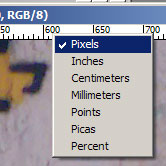
- הערך שניתן בשדות המילוי יקבע לפי מידות המסמך. אם למשל נרצה לשנות את יחידות המידה מסנטימר לפיקסל, נלחץ קליק ימני על אחד הסרגלים ונבחר בפיקסלים. אם לא רואים את הסרגלים, נלחץ על Ctrl + R.
- בפעם הבאה שנרצה לחתוך תמונה, אזור החיתוך ישאר לפי הערכים שנתנו בשדות המילוי בפעם האחרונה. כדי לבטל אפשרות זו ולחזור ולחתוך תמונה באופן חופשי, נלחץ בבר האפשרויות של הכלי למעלה על כפתור Clear - נקה.
חיתוך תמונה לפי אזור בחירה
- דרך נוספת לחתוך תמונה היא לפי אזור בחירה.
- בוחרים אזור שרוצים לחתוך בתמונה עם כלי אזורי הבחירה: Rectangular Marquee Tool, ובוחרים מתפריט Image > Crop. התמונה תחתך לפי האזור שהגדרנו.
- מתי זה עדיף? לדוגמה עם יש לנו עיגול בשיכבה עם רקע שקוף מסביבו ונרצה לחתוך את התמונה בדיוק לפי גבולות העיגול. לחיצה על התמונה הממוזערת של העיגול בשיכבה שלו בתוספת מקש Ctrl, תבחר את העיגול. כעט נבחר מתפריט Image > Crop והתמונה תחתך בדיוק לפי גבולות העיגול.
|